可视化操作手册
此文档主要介绍 TuGraph Browser 的使用和操作方法。
1.简介
TuGraph Browser(以下简称Browser)是一款功能强大的产品可视化开发工具,它以直观的可视化方式呈现图数据,使用户可以轻松地管理、维护和查看数据库运行状态。此工具不仅支持图数据的管理和可视化,还支持对系统账户的管理,为用户提供了全面的操作和管理体验,让用户能够更加高效地管理和利用图数据库。
2.操作指南
2.1.访问
当用户完成图数据库的安装后,可以通过浏览器访问Browser。用户只需要在浏览器地址栏输入:TuGraph 所在服务器的 IP:Port。默认的端口使用的是 8888。
例如:127.0.0.1:8888
推荐使用Chrome
2.2.登录
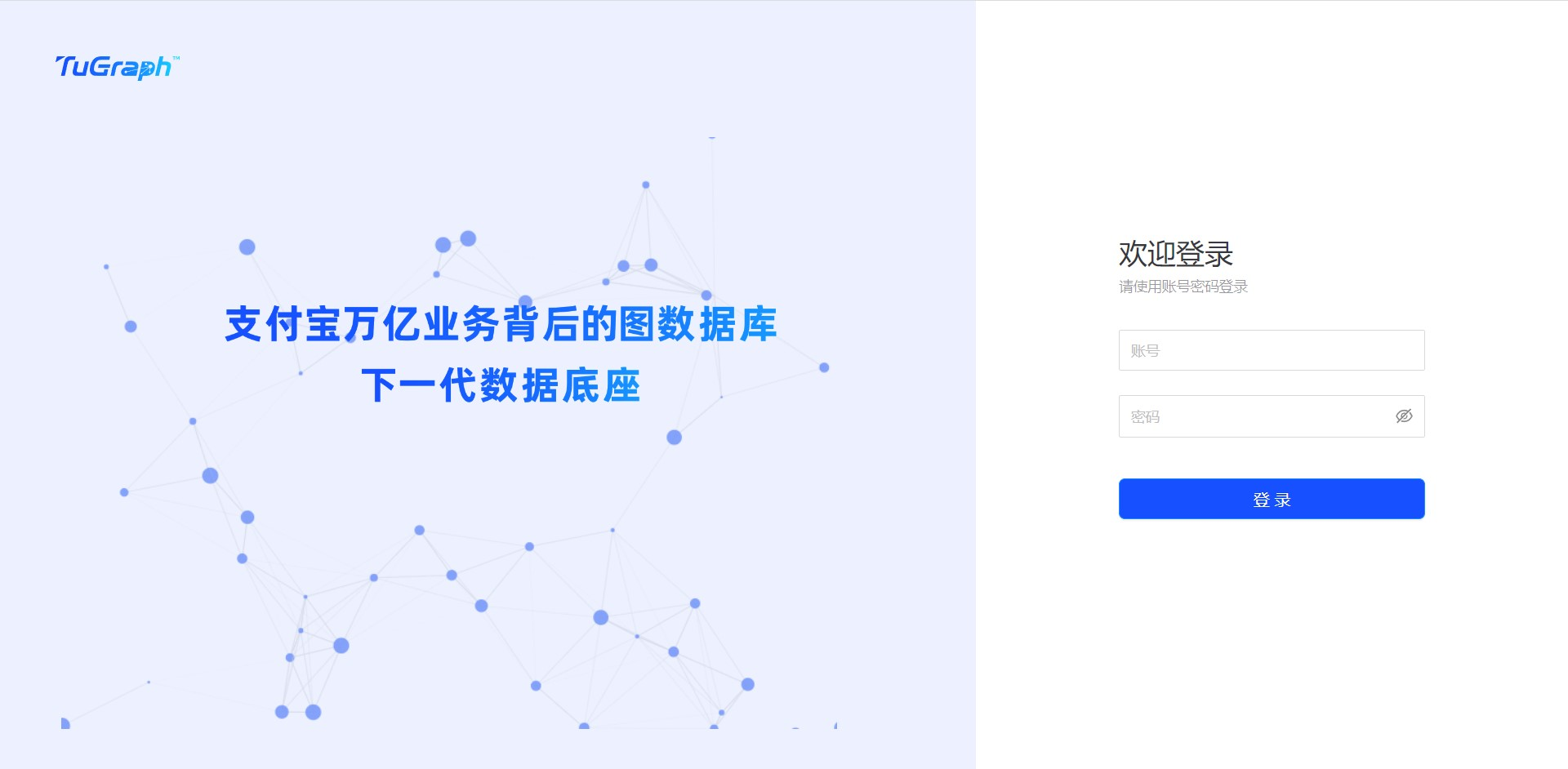
浏览器成功访问Browser后,首先进入的是登录页面(如上图所示),用户需要填写账号和密码进行登录。
默认账号:admin
默认密码:73@TuGraph
建议用户登录后,及时修改初始化的密码
2.3.快速上手
对于首次使用TuGraph的用户,可以通过产品内置的demo数据快速构建一个图项目,快速上手图数据项目。
2.3.1.创建图项目
在图项目首页的选项卡中,点击新建图项目创建新的图项目。

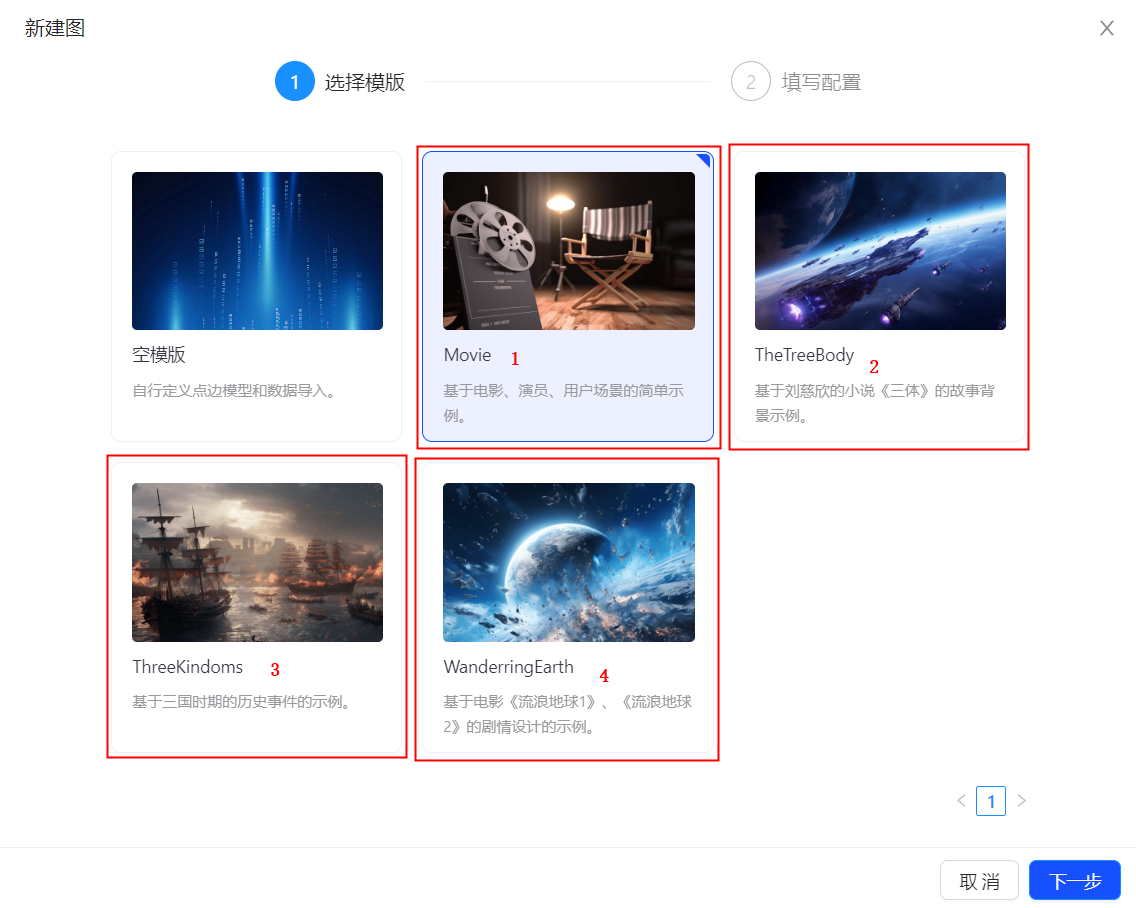
选择一个产品内置的demo数据,点击下一步按钮。
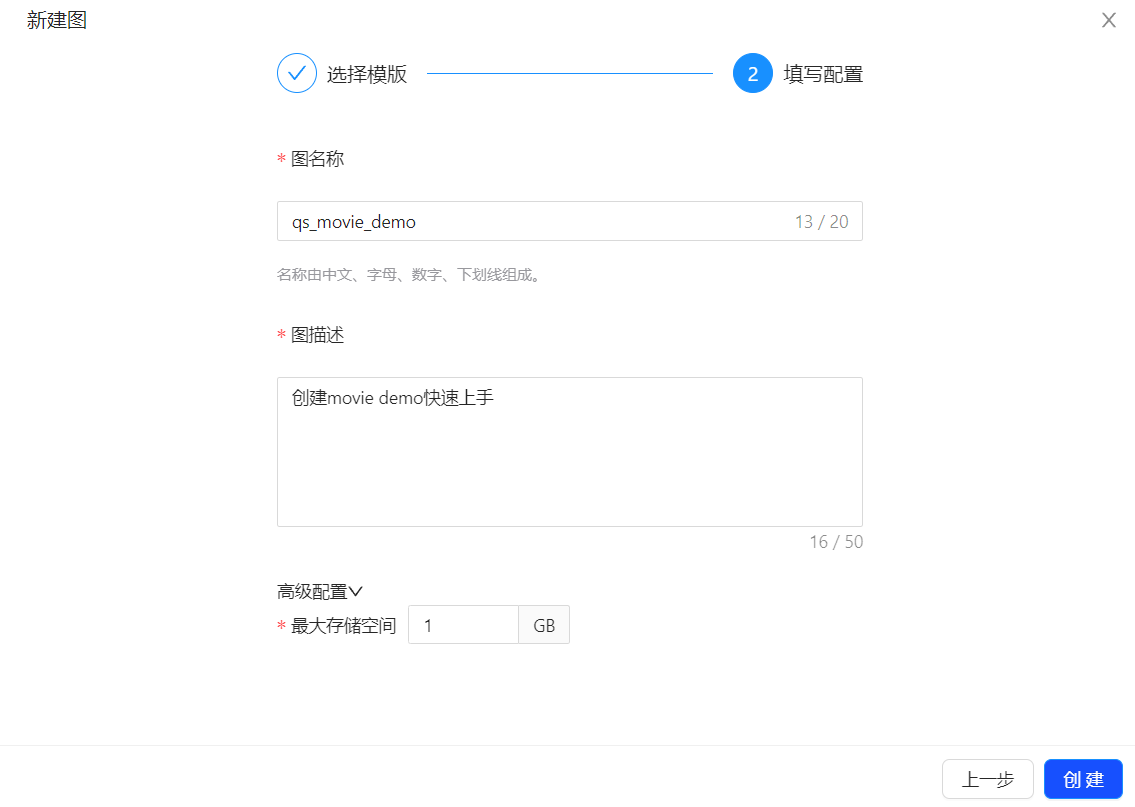
在填写配置界面输入图项目信息,demo数据量都相对较小,最大存储空间设置为1G即可。输入完图项目信息后,点击创建按钮后,系统会自动创建demo数据的图模型、导入图数据。
2.3.2.开始图项目
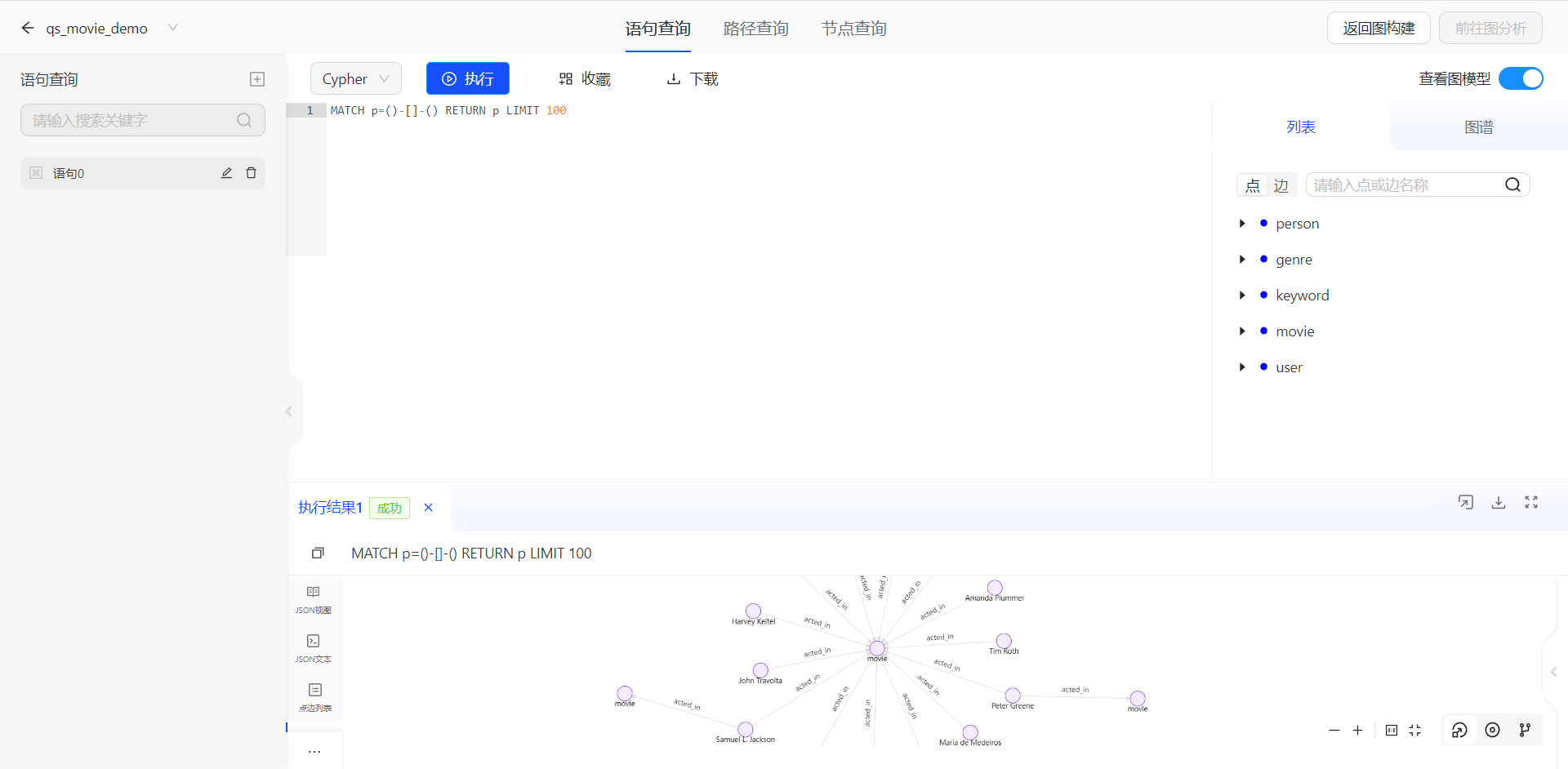
demo数据的图项目创建完成后,可以在图项目的选项卡中找到相应的图项目,可以点击图查询查询图数据。

执行默认的查询语句,浏览demo里的图数据。
更多快速上手文档请浏览快速上手文档
2.4.图项目
图项目提供可视化的图项目管理和图数据研发功能,它为用户提供了一系列便捷的图数据可视化操作,包括图项目的创建、修改、删除等管理操作,以及图数据的查询、点边统计等操作。此外,它也支持图模型的管理,使用户可以更加方便地进行图数据的管理和维护。
2.4.1.图项目管理
在图项目界面,可以看到当前图数据库中的图项目。
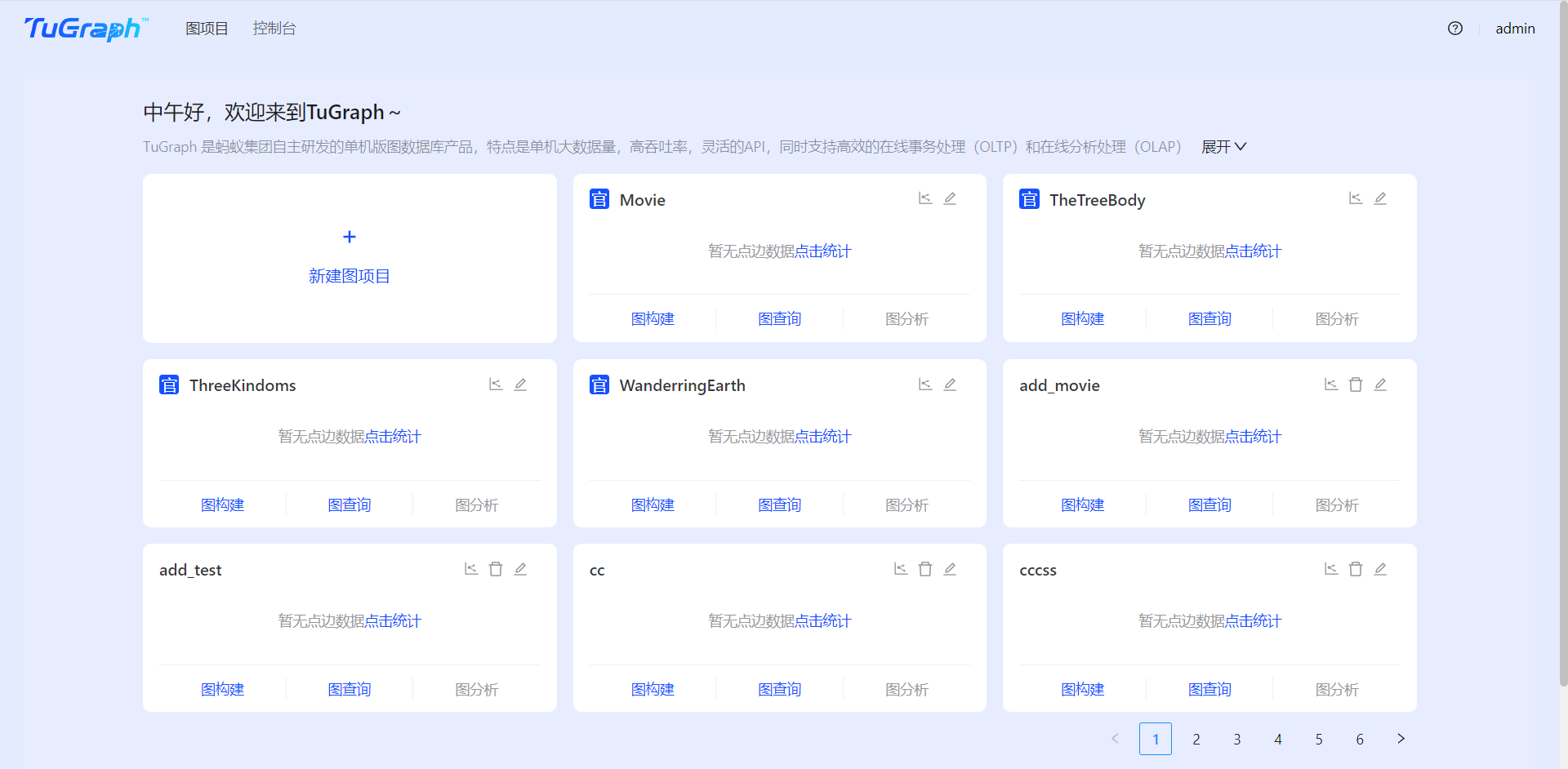
2.4.1.1.新建图项目
在图项目界面,点击新建图项目按钮创建一个新的图项目。

新建图项目需要通过选择模板和填写配置两个页面完成图项目的创建。
选择模板:产品提供空模板和demo模板两类模板。
空模板:全新的图项目,用户需要自己创建图模型和导入图数据,一般用于正式项目开发。
demo模板:产品内置的demo数据,图项目创建成功后,系统会自动创建demo图模型并导入demo图数据,一般用于试用和学习。
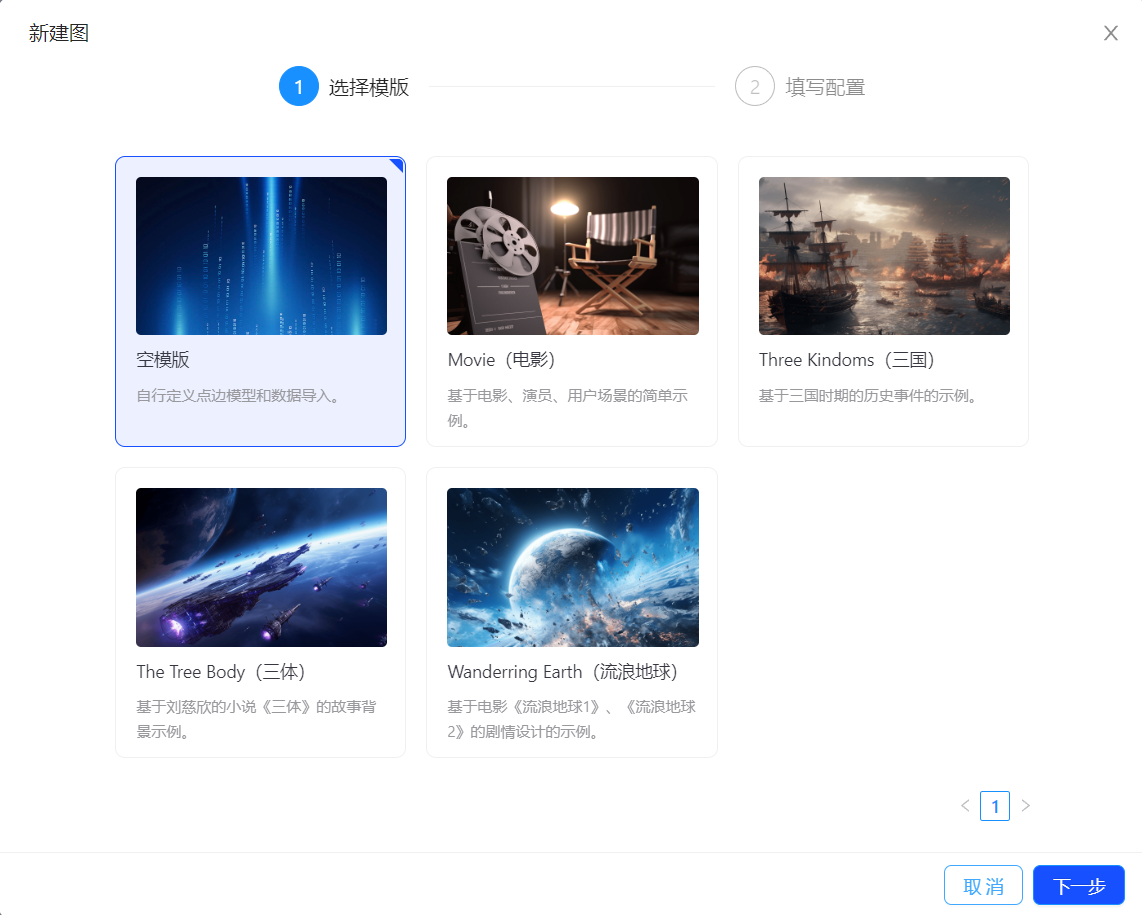
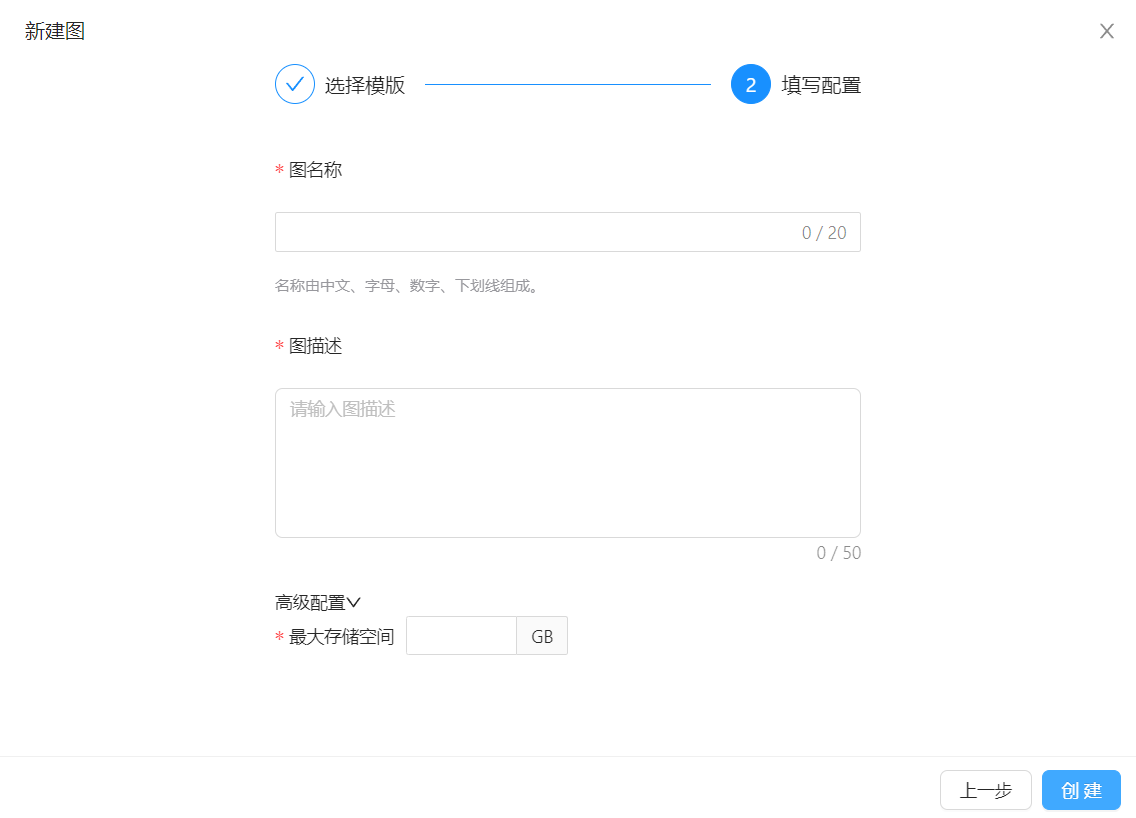
填写配置:用户需要填写图项目基本信息,并点击
创建按钮创建图项目。图名称:新建图项目的名称,同时作为该图项目的唯一主键。支持中文、字母、数字以及下划线,不支持空格以及其他特殊符号。
图描述:新建图项目的描述,可用于详细说明该项目的背景和目标。
高级配置-最大存储空间:设置图项目最大可占用的存储空间,实际并不会提前占用物理存储空间,实际数据量达到最大存储空间阈值后不可再写入数据。
创建成功后,可在图项目页面的图项目选项卡中查看。
2.4.1.2.编辑图项目
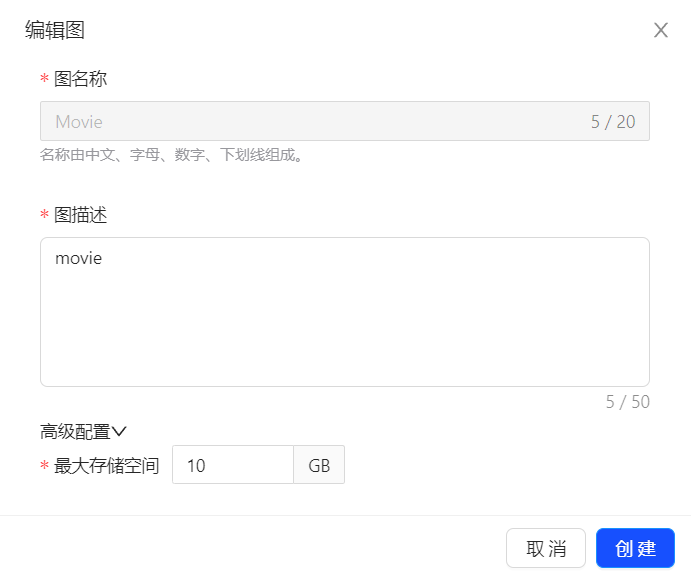
在图项目界面,点击图项目选项卡中的编辑按钮(笔形图标),编辑对应图项目的基础信息。
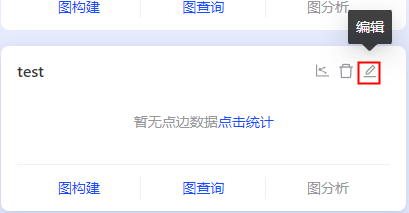
编辑图项目功能可以修改图名称和图描述。
2.4.1.3.删除图项目
在图项目界面,点击图项目选项卡中的删除按钮(垃圾桶图标),删除对应的图项目。
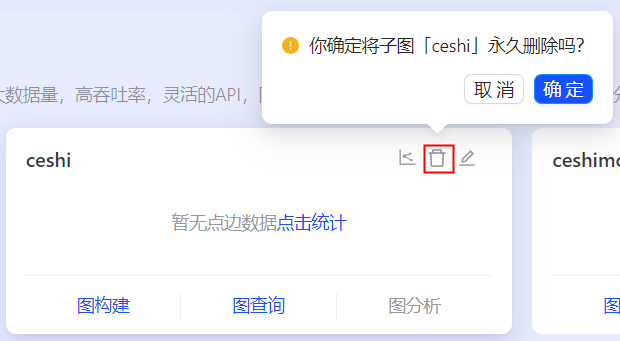
需要注意:图项目删除后无法恢复。
2.4.1.4.点边统计
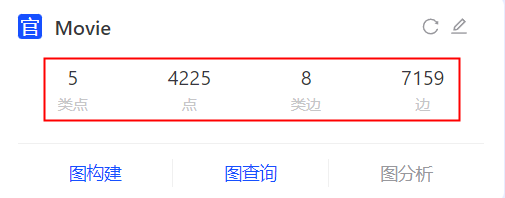
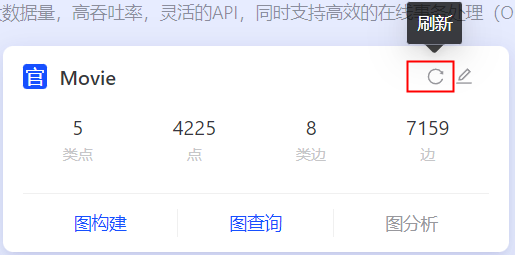
在图项目界面,点击图项目选项卡中的点边统计按钮(折线图标或刷新图标),统计对应图项目的点边数量。
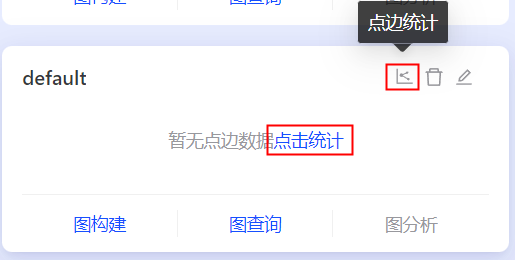
统计结果将展示展示图项目选项卡上,未进行过点边统计的图项目会显示暂无点边数据,已经统计过点边数据的图项目再次统计需要点击刷新按钮。
2.4.2.图构建
Browser的图构建功能主要用于图项目的模型定义和数据导入。在图项目页面中,点击图项目选项卡中的图构建按钮。

2.4.2.1.模型定义
Browser提供可视化的方式创建和维护图模型。
也可用通过
cypher工具和lgraph_import工具创建和维护图模型,详见Cypher API和数据导入文档。
a.浏览图模型
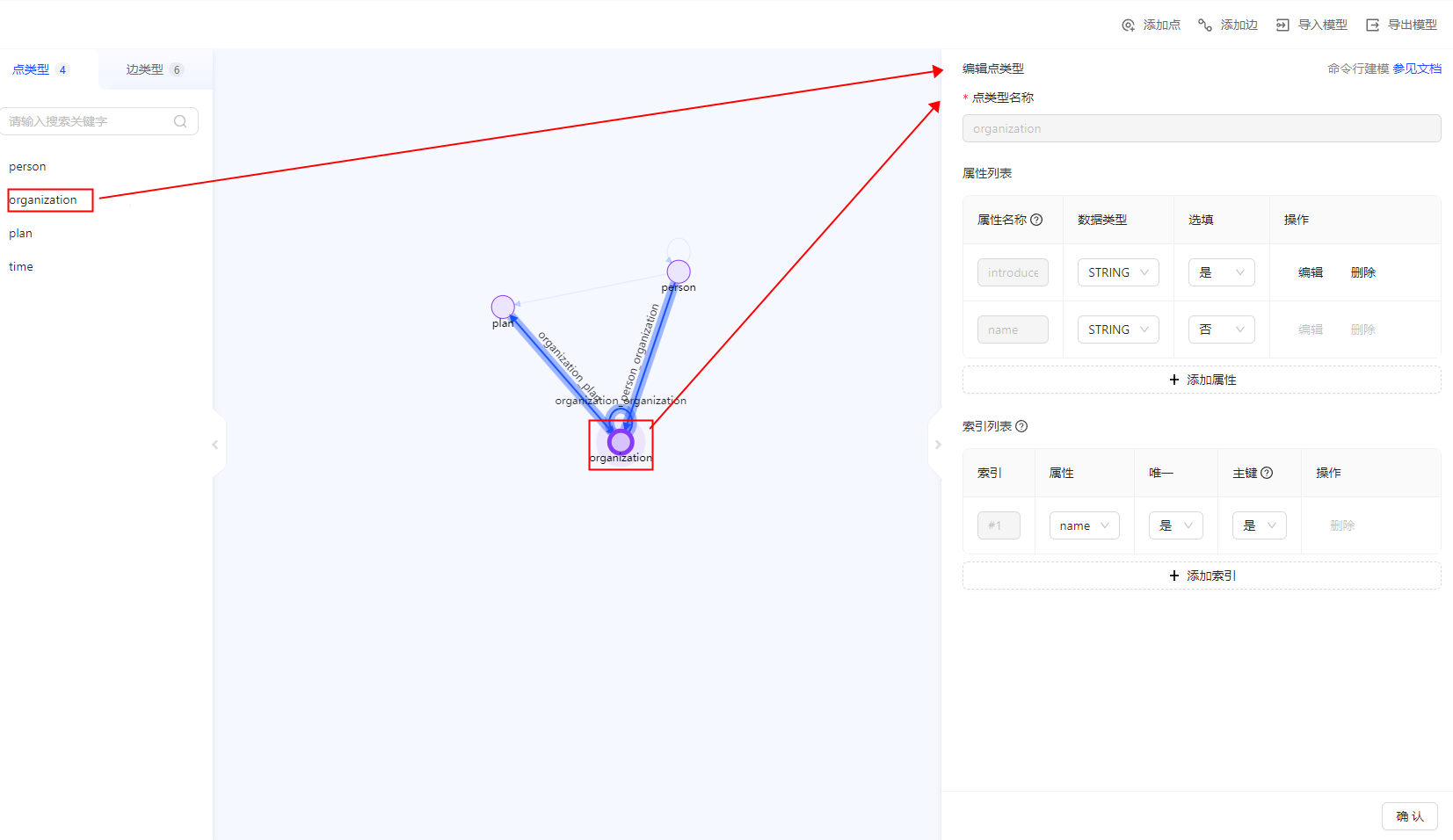
在模型定义界面可以查看详细的图模型设置,支持列表和画布方式查看图模型,支持列表展示点类型的属性和索引、边类型的属性和起点/终点类型。
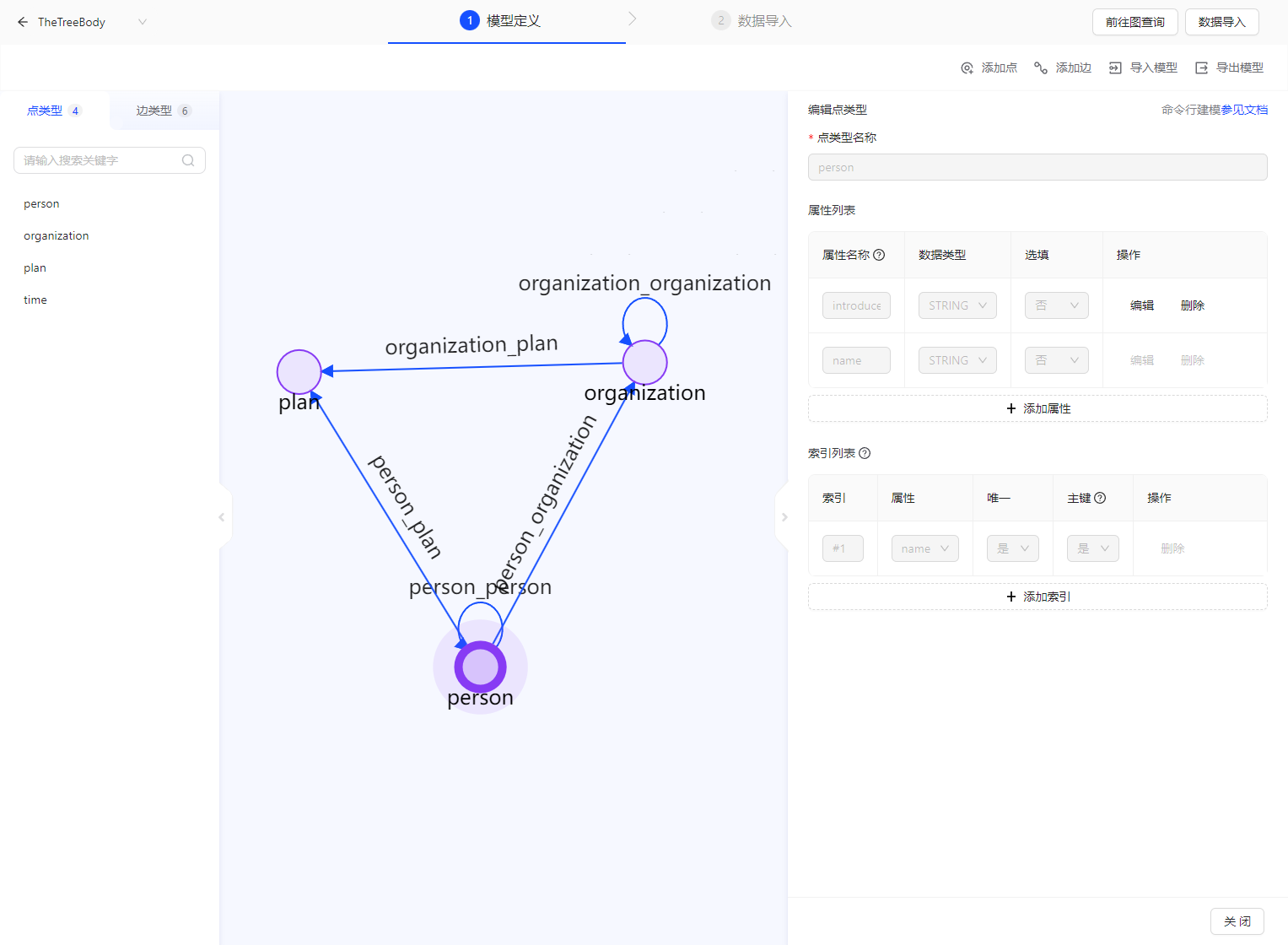
支持列表查看点类型和边类型。
支持点类型和边类型的个数展示,在点类型或边类型页签中展示对应的点或边数量。
支持点类型和边类型的名称关键字搜索,在
搜索框输入关键字可展示对应的点或边。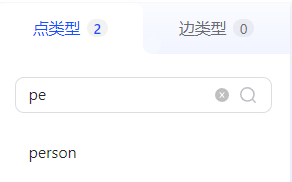
支持点类型和边类型的名称复制,点击
复制按钮可以复制点或边的名称至粘贴板。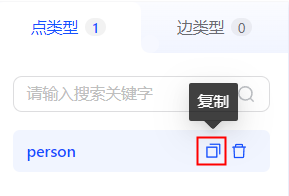
支持点类型和边类型的删除,点击
删除按钮可以删除对应的点或边。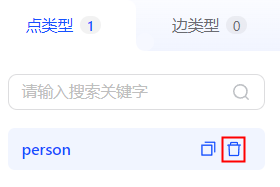
支持画布方式查看点类型和边类型。
在列表或画布中点击相应的点类型或边类型,可以展示模型详情。
b.添加点
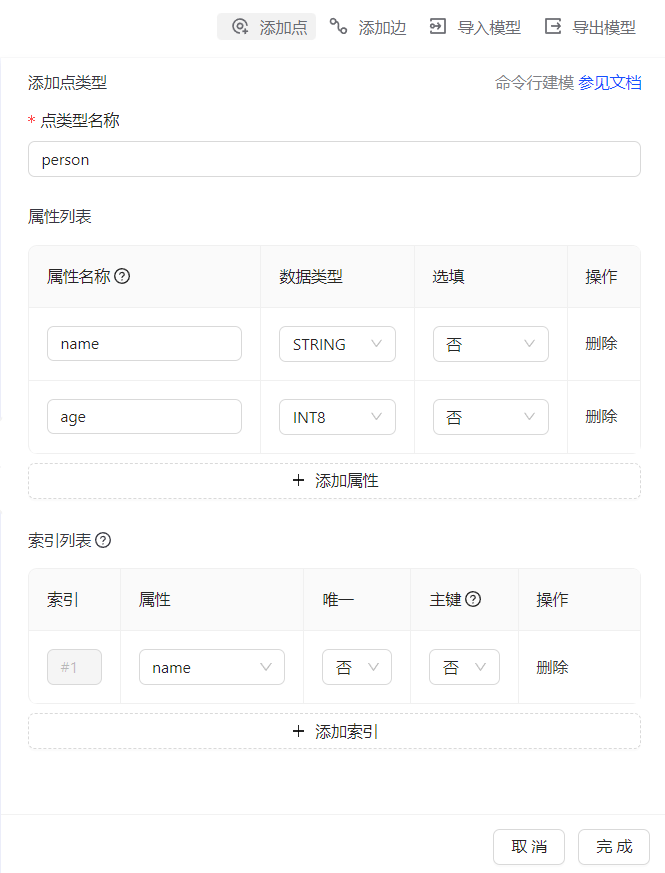
在模型定义界面点击添加点按钮,在右侧滑动窗口中添加点类型。

用户需要输入点类型名称、属性和索引,点击完成按钮完成点类型的创建。
点类型名称:点的名称,也是该点的唯一标识。
属性:点的属性,需要一个属性作为主键。
数据类型:属性字段的数据类型,支持INT、STRING、DOUBLE、DATE、DATETIME、BLOB、BOOL等类型。
选填:该属性是否可以为空值。
删除:在创建点时可以任意删除属性。
索引:点的索引属性,需要先创建属性再设置该属性为索引,索引创建成功后无法修改。
属性:需要配置索引的属性。
唯一:设置该属性字段为唯一值。
主键:对应属性是否为主键,选择
是后唯一选项必须为是。删除:在创建点时可以任意删除索引。
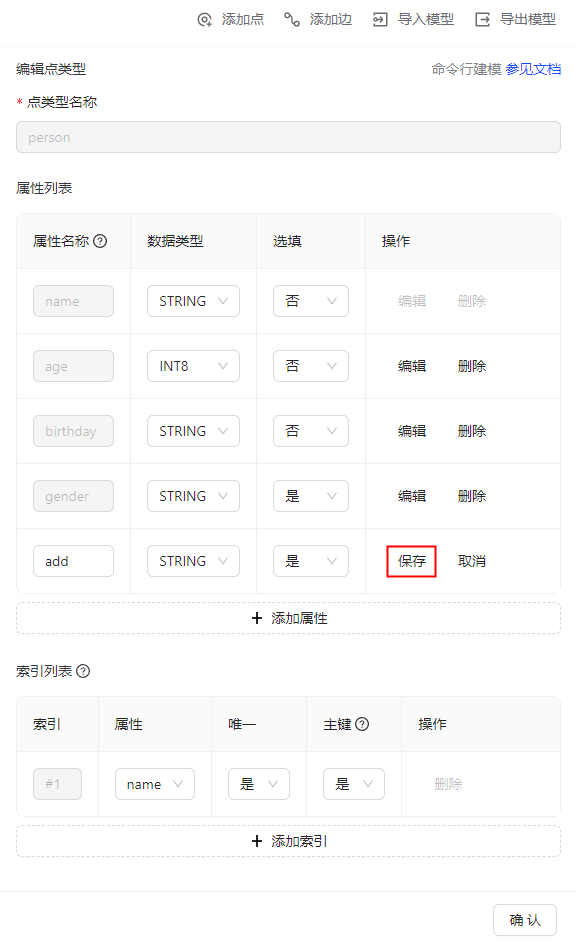
编辑点:可以增加点的属性和修改已有属性的数据类型,新增或删除索引。需要对每个新增或修改的属性点击
保存按钮才可以生效。 注:主键字段的属性创建后无修改
c.添加边
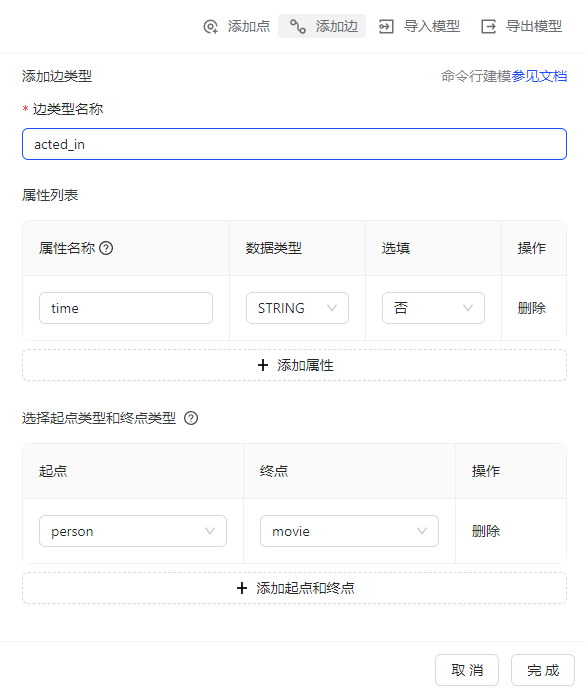
在模型定义界面点击添加边按钮,在右侧滑动窗口中添加边类型。

用户需要输入边类型名称、属性、选择起点类型和终点类型,点击完成按钮完成边类型的创建。
边类型名称:边的名称,也是该边的唯一标识。
属性:边的属性,边上可以没有属性。
数据类型:属性字段的数据类型,支持INT、STRING、DOUBLE、DATE、DATETIME、BLOB、BOOL等类型。
选填:该属性是否可以为空值。
删除:在创建边时可以任意删除属性。
选择起点类型和终点类型:设置边的起点点类型和终点点类型,支持多个起点类型和终点类型。
起点:选择起点的点类型。
终点:选择终点的点类型。
需要提前创建至少一个点类型才能设置边的起点类型和终点。
如果不选择则表示起点和终点可以为任意点类型,同时画布上不展示对应的边,需要在左侧列表查看边类型。
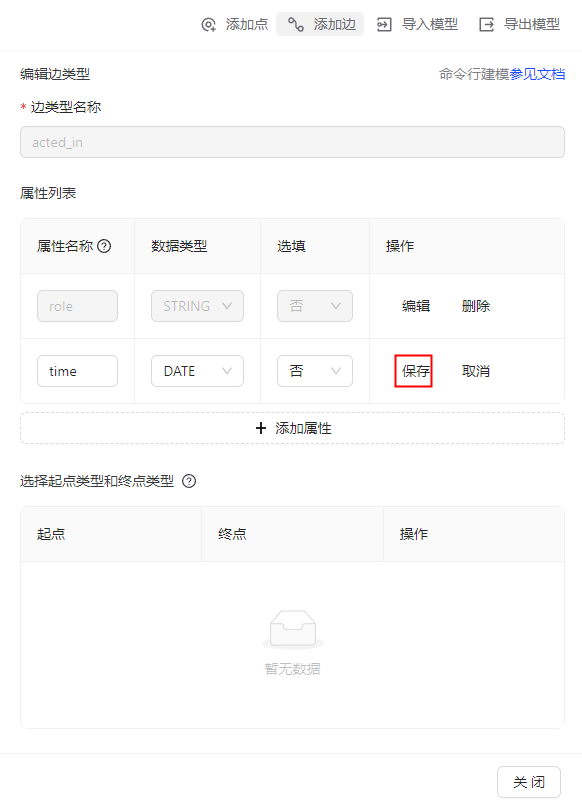
编辑边:可以增加边的属性和修改已有属性的数据类型。需要对每个新增或修改的属性点击
保存按钮才可以生效。
d.导入模型
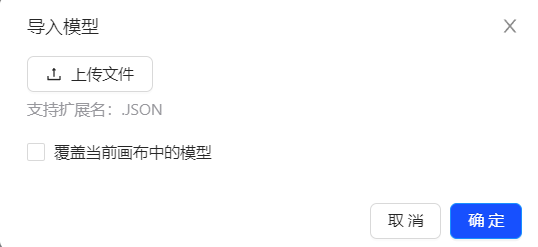
在模型定义界面点击导入模型按钮,可以上传模型文件快速创建模型。

在导入模型界面点击上传文件按钮,上传模型文件成功后,点击确定可以导入图模型。
覆盖当前画布中的模型:选中该选项,导入时会先清空已有图模型再导入模型文件中的图模型;不选择,会导入模型文件中新增的点类型和边类型,但不会修改已有的点类型和边类型。
e.导出模型
在模型定义界面点击导出模型按钮,可以将当前图项目中的图模型导出成json文件。

模型文件为json格式,不建议手动修改。

2.4.2.2.数据导入
完成模型定义之后,点击下一步按钮进入数据导入页面。
a.数据准备
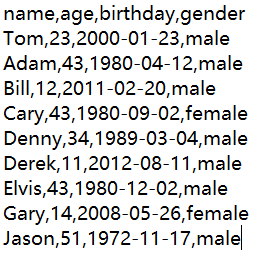
在数据导入前需要提前准备数据,当前Browser支持CSV文件的上传,需要保证数据文件后缀为csv。
不强制要求包含表头。
支持文本限定符,文本限定符为双引号。
b.上传文件
在数据导入页面上传需要导入的数据文件,将数据导入到图项目中。
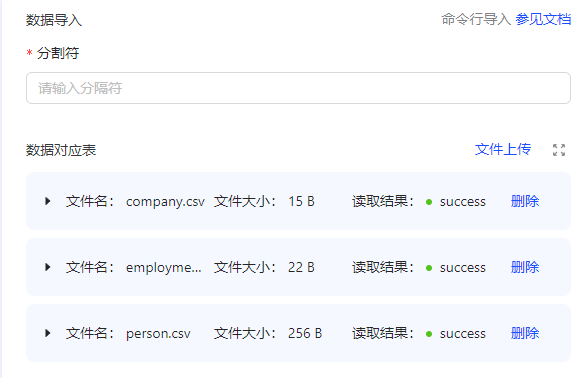
分隔符:数据文件的列分隔符。
文件上传:支持上传多个文件。
支持弹窗中选择多个上传文件。
支持将文件拖拽至页面中上传。
支持同时上传点文件和边文件。
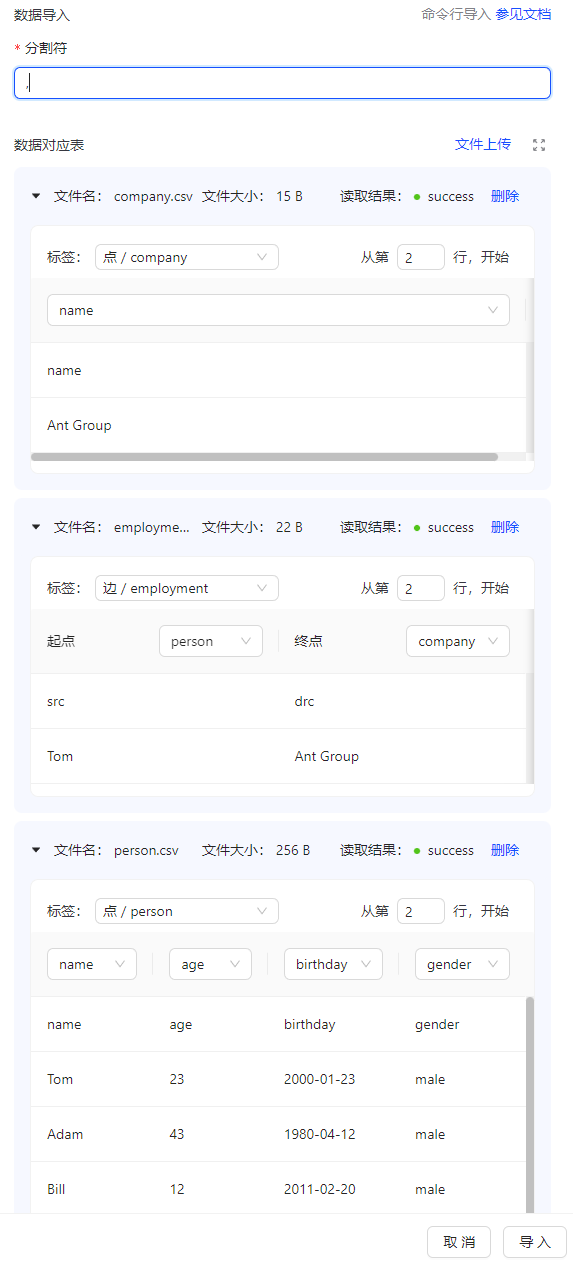
c.数据映射
文件上传成功后,需要在数据导入页面设置数据对应表,将数据文件中的数据列和目标点/边、对应属性建立映射关系。
数据对应表:展示已经上传的数据问题。
文件名称:上传的数据文件名称。
文件大小:上传的数据文件大小。
读取结果:数据文件上传结果,success为读取成功。
删除:在页面中删除,不会删除本地文件。
数据文件映射:每个已上传的数据文件都需要配置映射关系。
标签:选择该文件对应的点或边类型,只能选择一类点或一类边。
从第N行,开始:从第N行开始读取数据,系统默认从第0行开始读取数据,如需跳过表头可输入1。
属性映射:下拉选择数据列对应的属性字段。
数据预览:系统会预读数据文件的前5行。
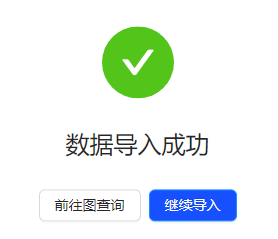
文件上传成功后,可以点击继续导入按钮继续导入其他数据,或者点击前往图查询按钮在图查询页面查询已导入的数据。
2.4.3.图查询
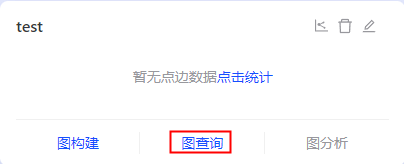
在图项目界面点击图项目选项卡中的图查询按钮,可以查询和访问图项目中的图数据,产品提供语句查询、路径查询、点查询等多种模式查询图数据,支持切换图项目和查询结果展示。
2.4.3.1.切换图项目
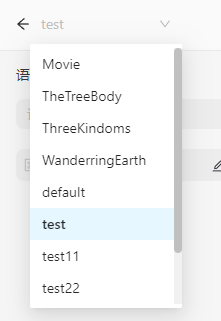
图查询功能只能访问一个图项目数据,用户可以在切换图项目下拉框中选择并切换至其他图数据。
2.4.3.2.语句查询
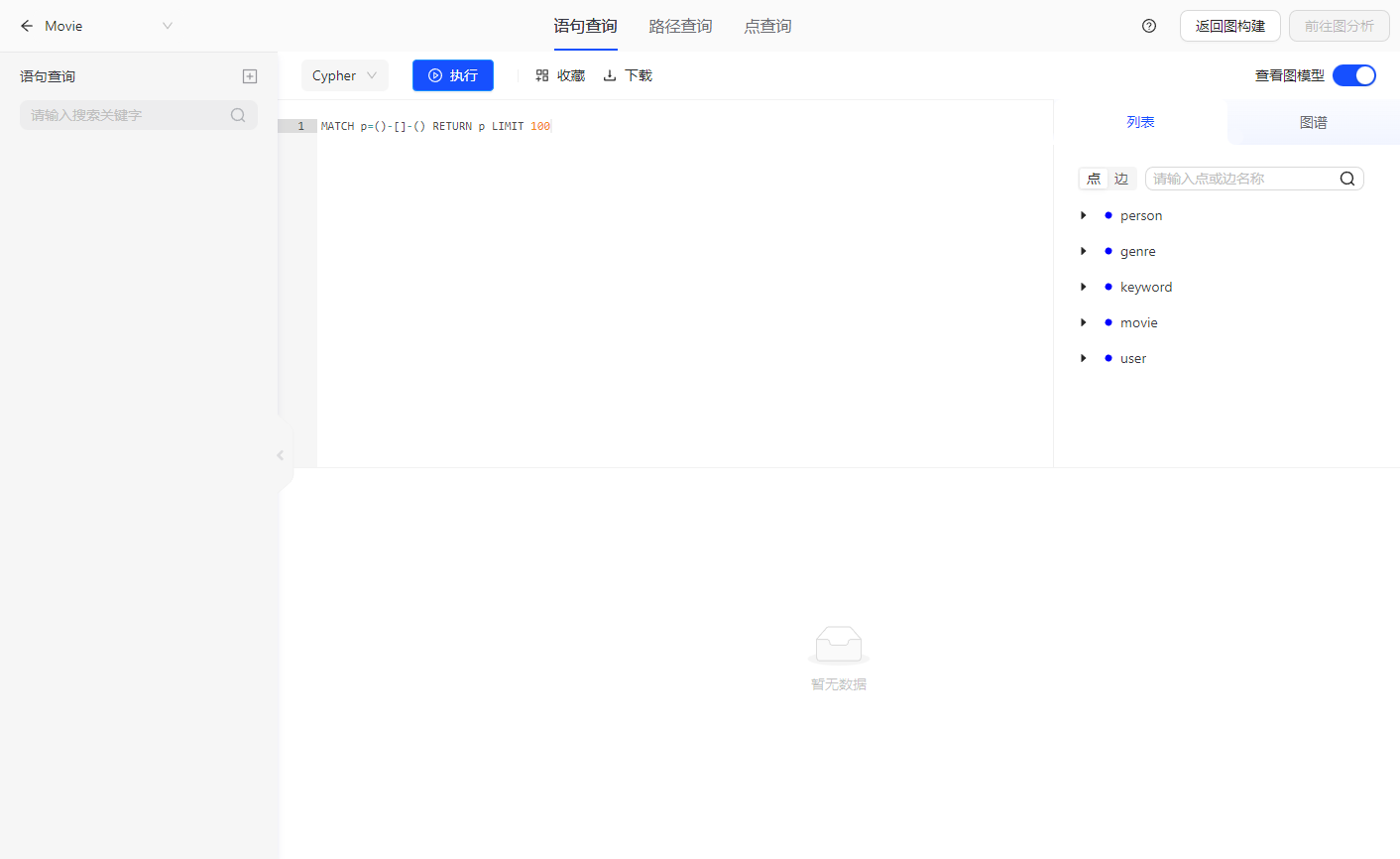
Browser提供可视化方式开发和调试图查询语句,用户可以输入图查询语句、执行并返回结果,支持收藏语句和查看图模型。
a.语句查询窗口
用户在语句查询窗口输入图查询语句,点击执行按钮可以运行对应语句,并在执行结果页签展示结果。
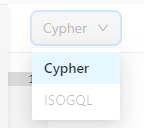
切换查询语言:提供不同图查询语言模式的切换。当前只支持Cypher语法
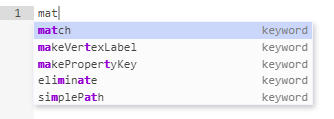
语句查询窗口:提供当前查询语言的语法提示。
执行:点击
执行按钮,发送输入的查询语句至后台运行。

收藏:点击
收藏按钮,将当前语句查询窗口的内容保存成模板,以便下次使用。

下载:点击
下载按钮,将当前语句查询窗口的内容保存成文本文件并下载至本地,以便下次使用。

详细Cypher使用指南请参考文档:Cypher API
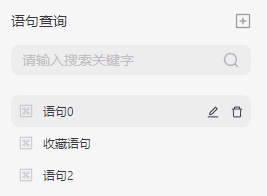
b.收藏列表
以列表方式展示已经收藏的查询语句,点击列表中的收藏模板可以使用其中的语句。支持关键字搜索、名称修改以及删除。
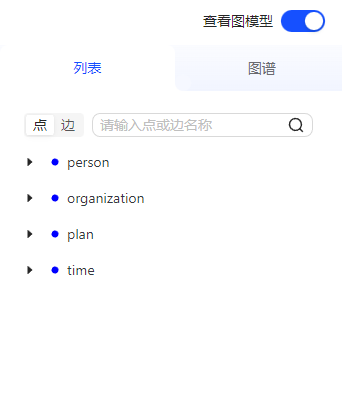
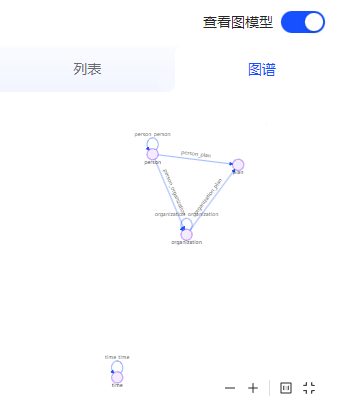
c.查看图模型
Browser提供当前图项目中的图模型查询,方便用户查询有些点类型和边类型,支持列表展示和画布图谱展示方式,支持隐藏查看图模型窗口。
2.4.3.3.路径查询
Browser提供路径查询模板,用户可以通过选择路径的方式,查找图项目中的图数据是否存在相应的路径。
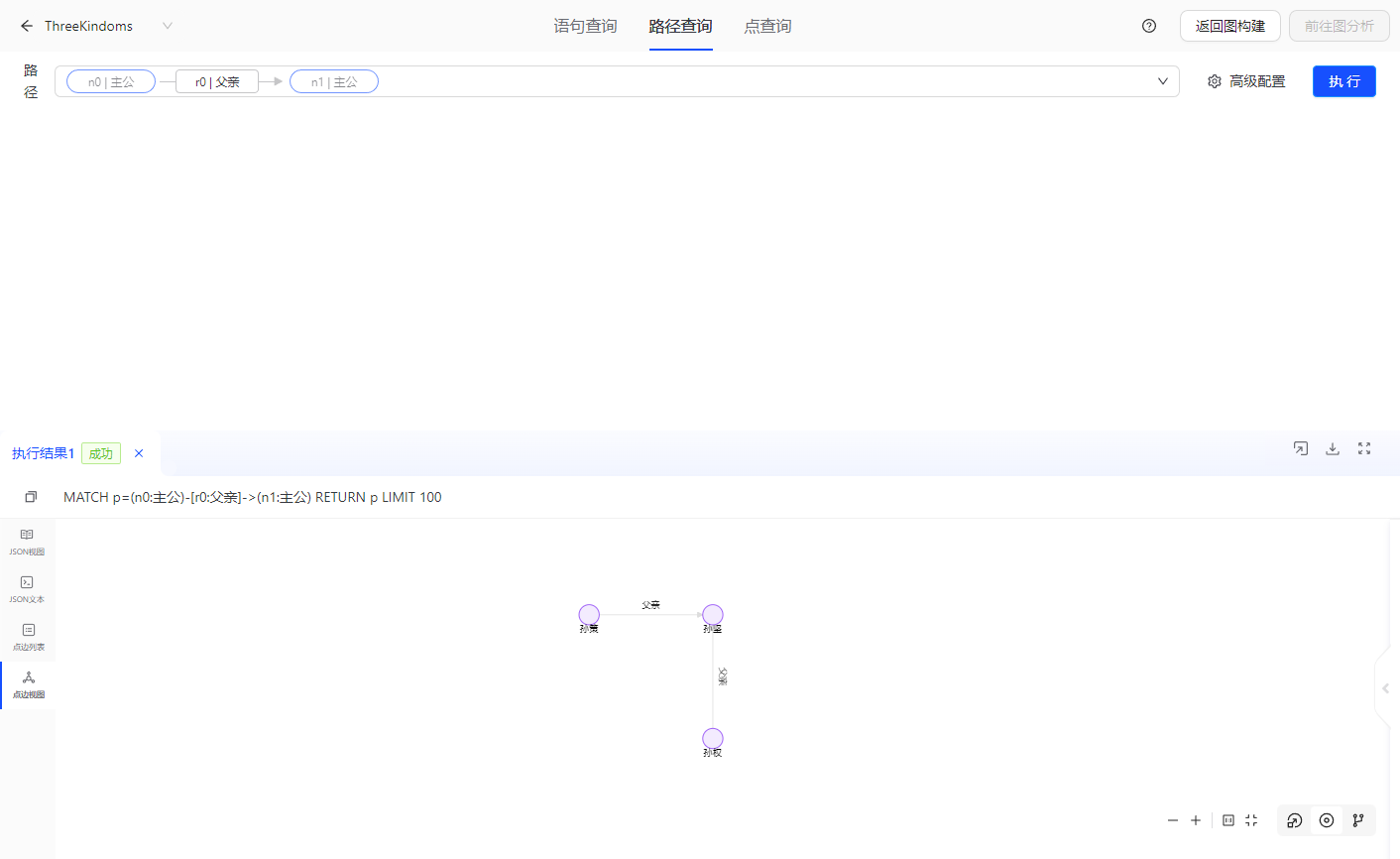
路径:在路径选择下拉框内选择需要查找的路径。
选择路径:根据图模型的定义,系统会自动匹配出对应的一度关系路径;再次点击路径下拉框会,系统会根据路径终点的点类型自动匹配下一度关系路径。
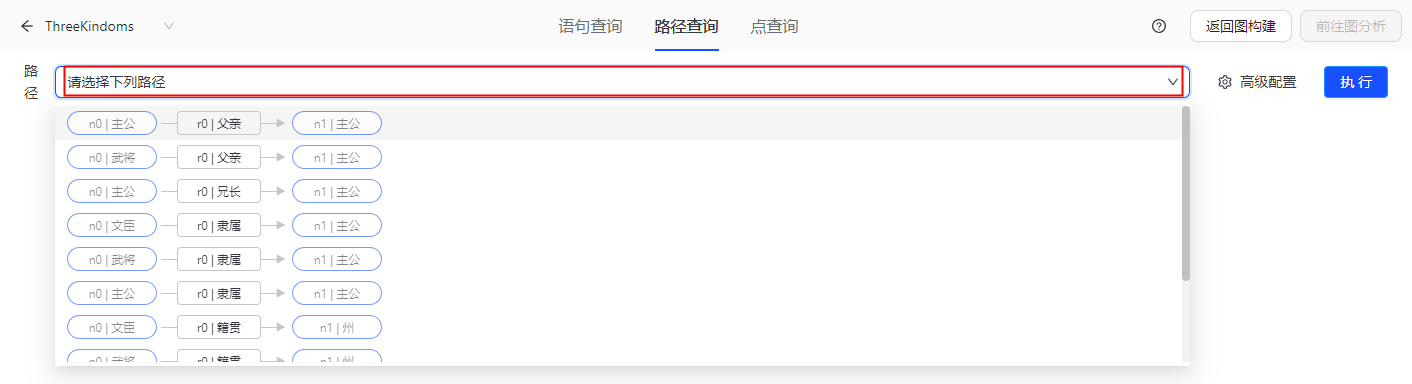
执行:点击
执行按钮返回图项目中匹配的路径。高级配置:设置扫描的路径数目,默认为100条路径。

注:需要图模型中的边设置起点和终点,如果图项目中的边均未设置起点和终点,下拉选项无结果
2.4.3.4.点查询
Browser提供点查询模板,用户可以通过选择点属性进行查询,查找图项目中的点数据。
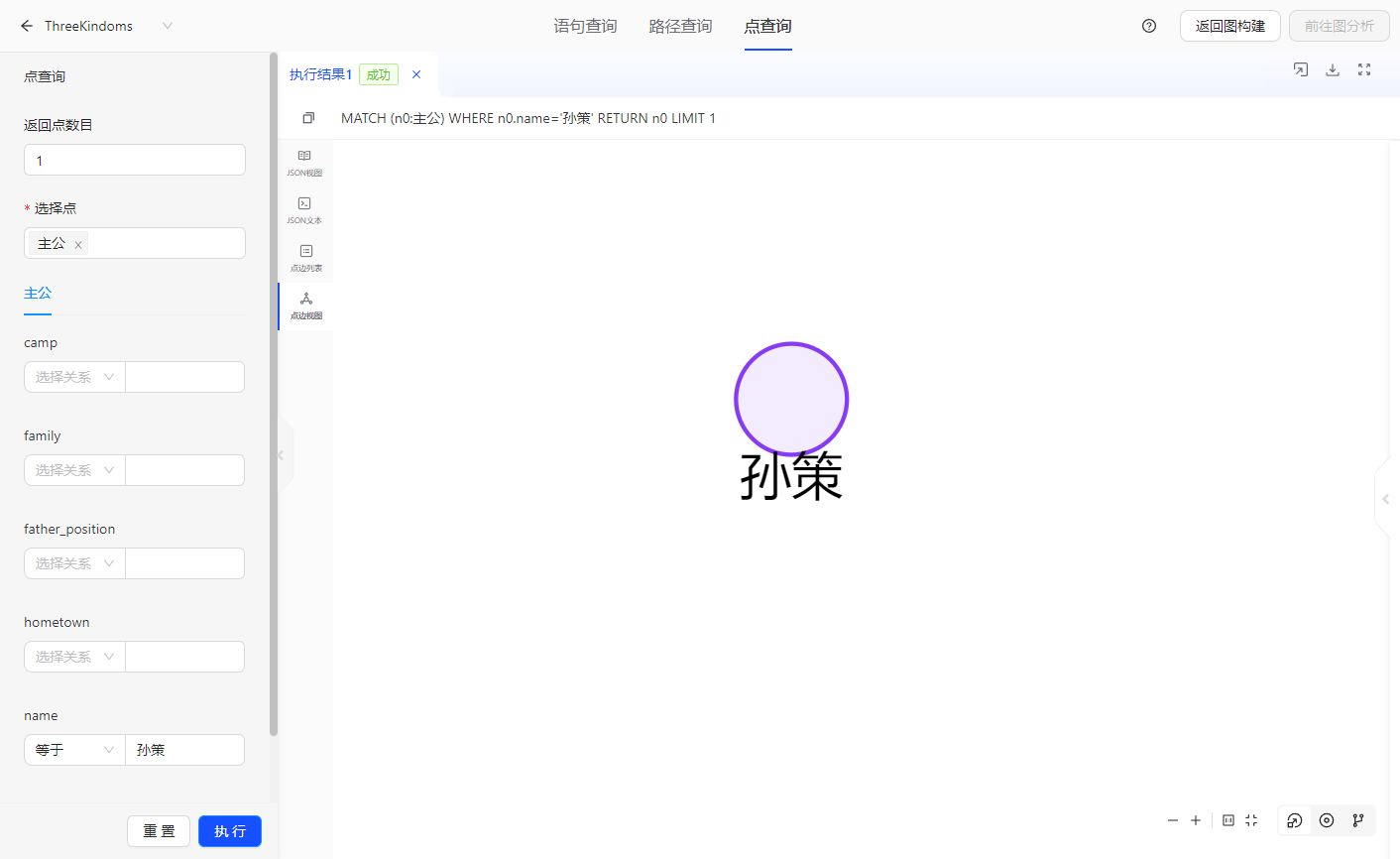
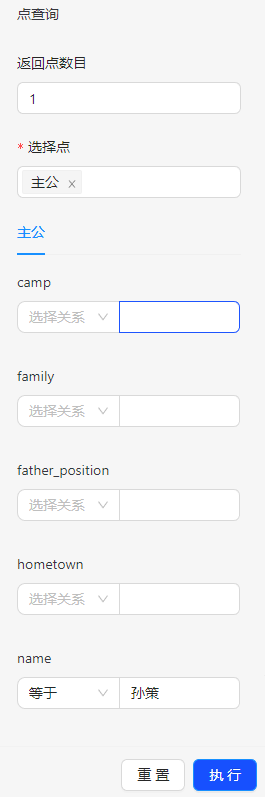
选择点:选择需要查询的点类型。
属性:系统会自动匹配点类型的schema,设置相应的查询条件,点击执行按钮返回结果。
返回节点数目:设置返回点数据的上限。
2.4.3.5.执行结果页签
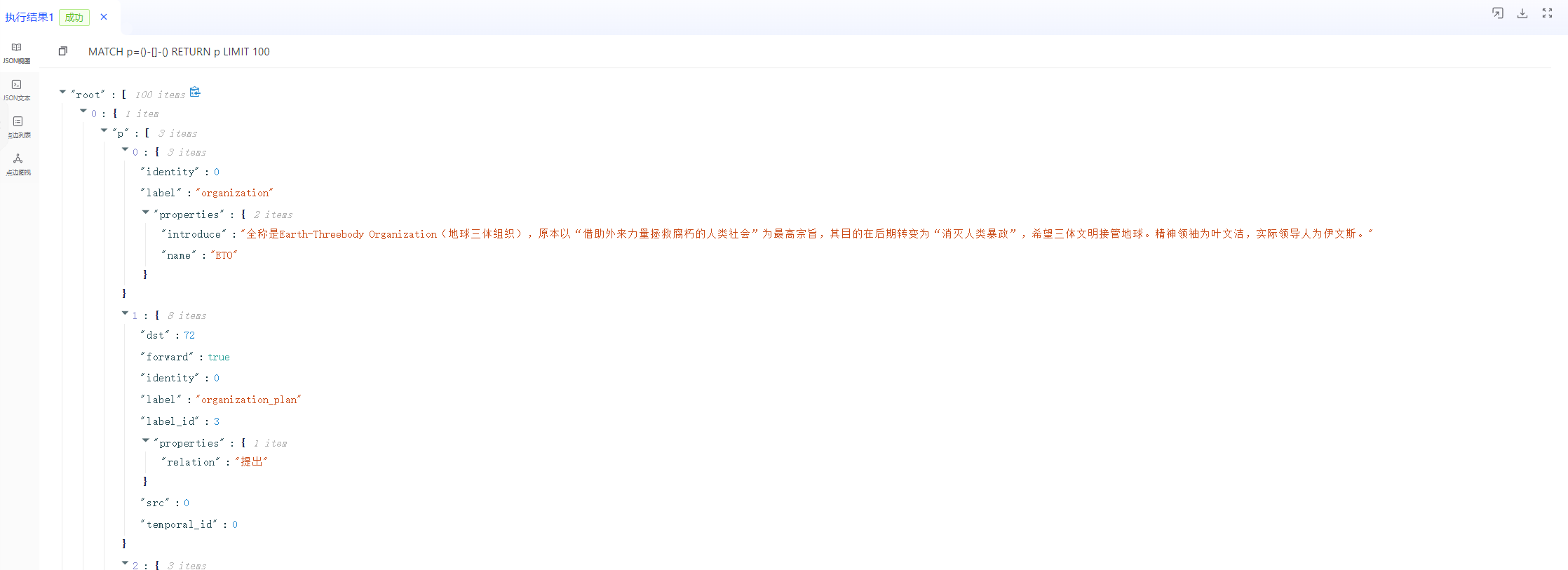
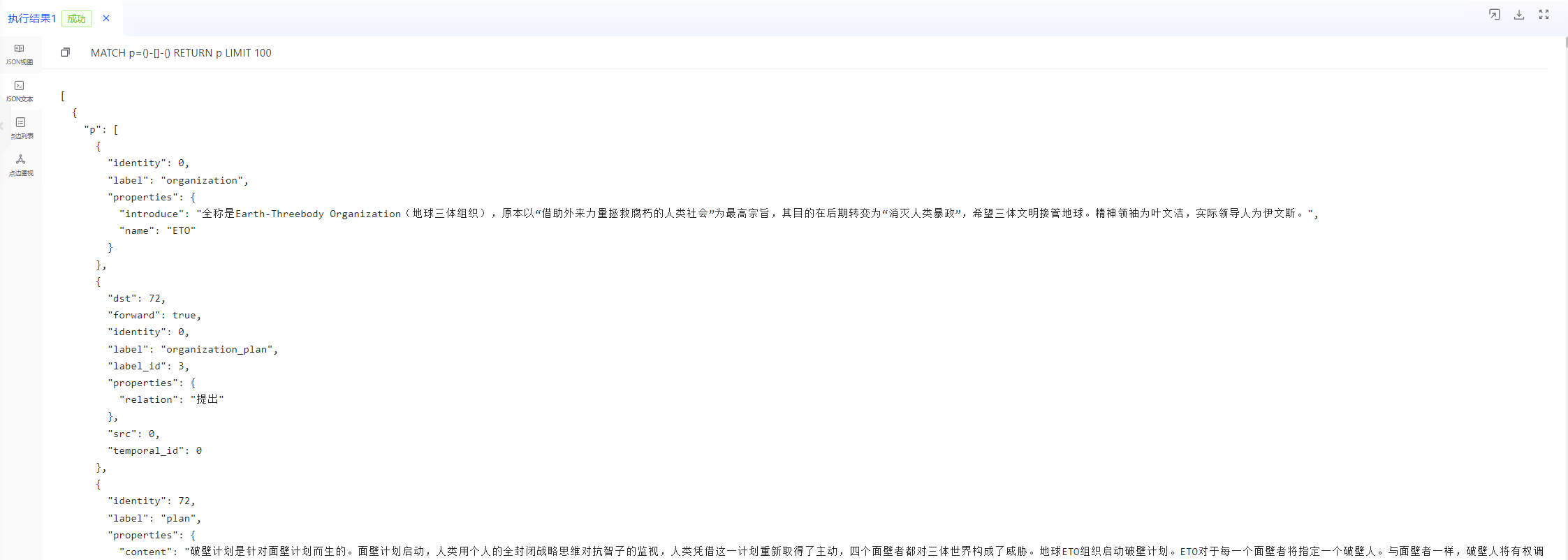
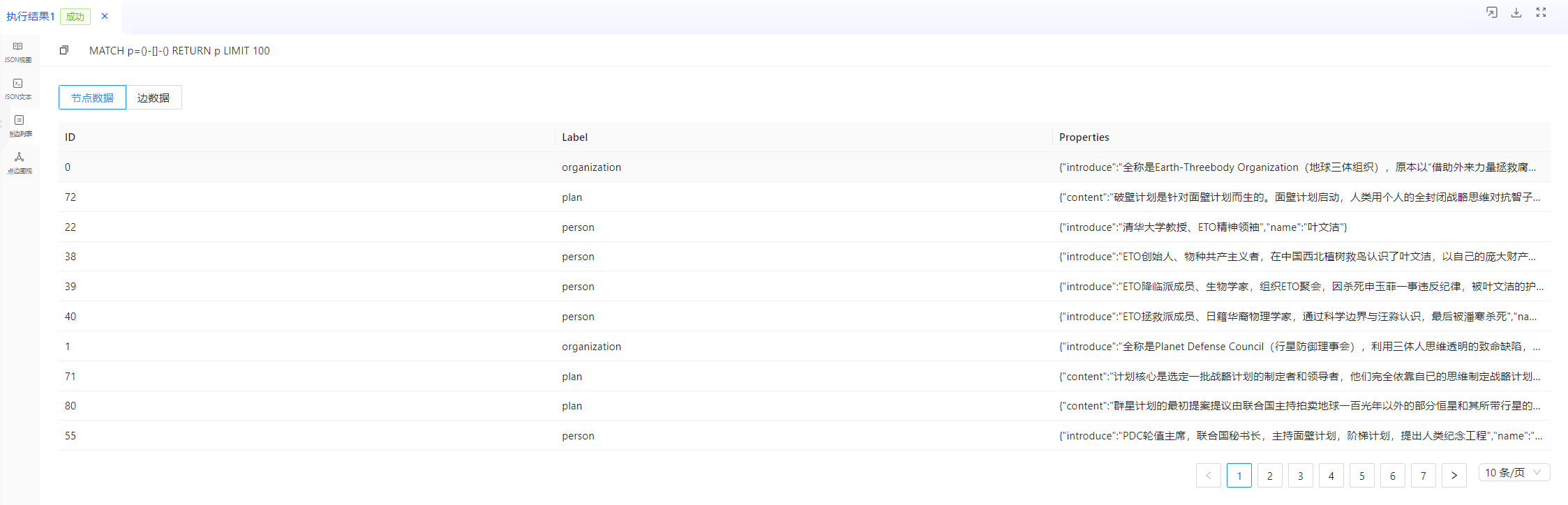
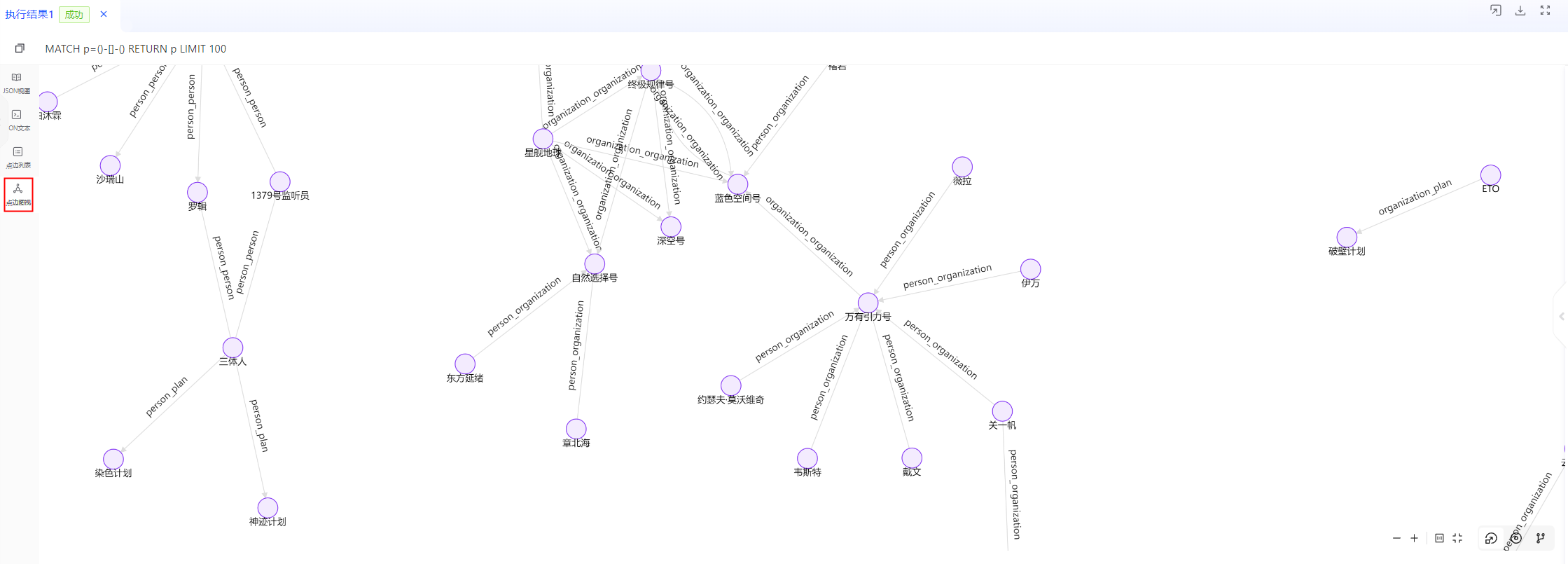
Browser提供JSON视图、JSON文本、点边列表、点边视图等多种方式展示图查询结果,支持结果下载、插入数据、全屏展示。
a.JSON视图
Browser提供以JSON视图方式展示查询结果。
b.JSON文本
c.点边列表
Browser提供以点和边列表方式展示查询结果。
d.点边视图
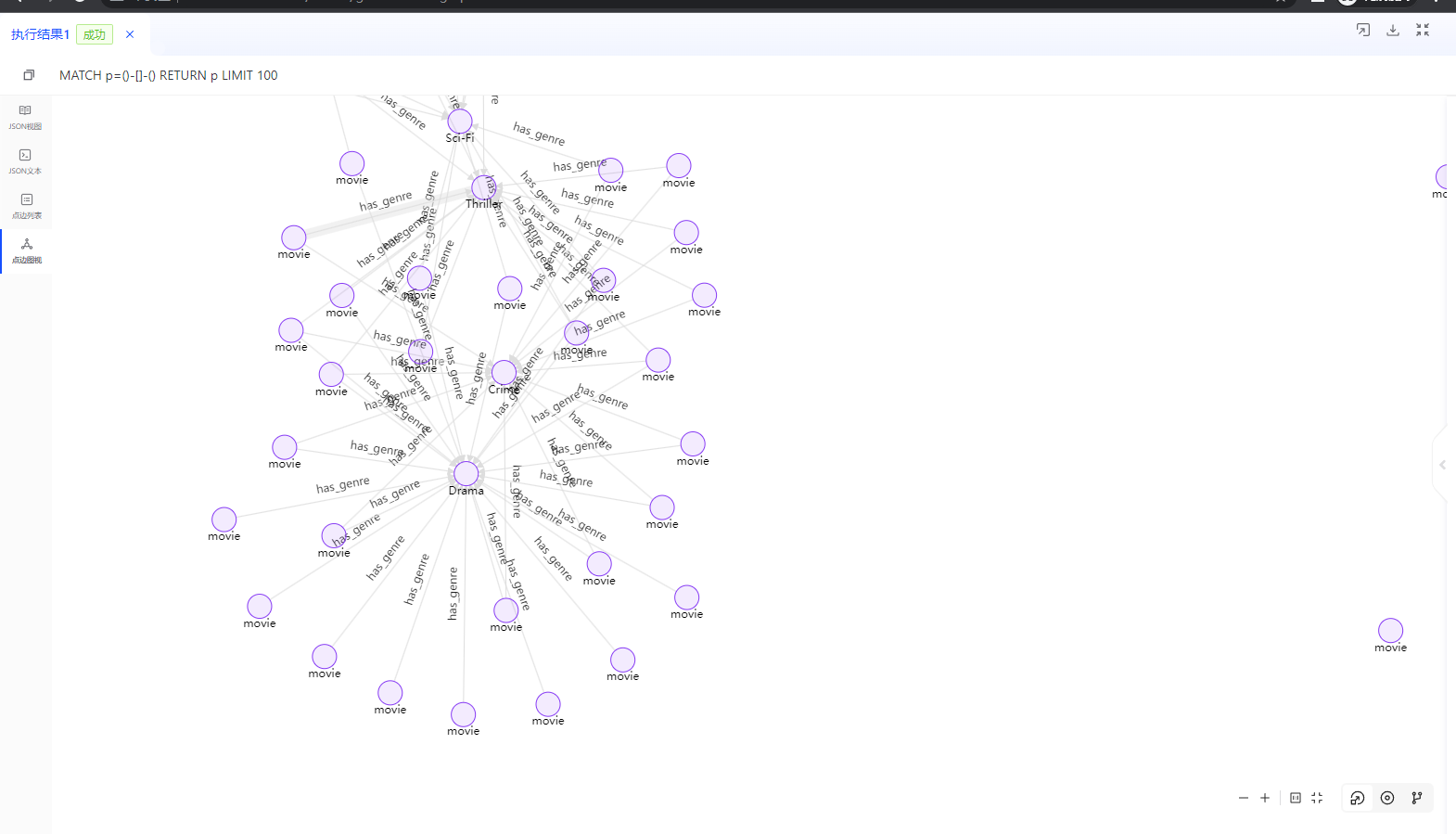
Browser提供以画布方式展示查询结果。
e.插入数据
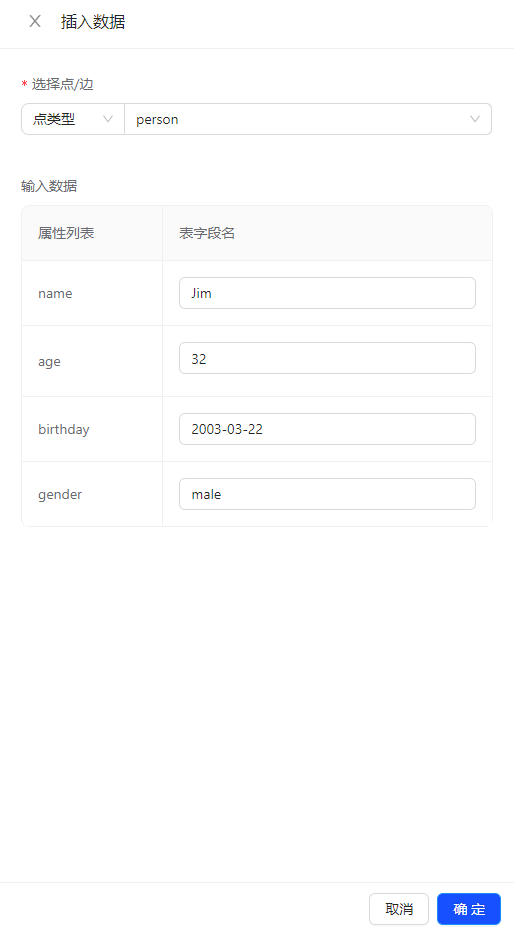
Browser提供可视化方式在对应图项目中插入点或边数据。点击插入数据按钮,在插入数据页签选择点类型或边类型,输入属性值,点击确定完成数据插入。
f.下载执行结果
Browser提供图查询结果导出成文本文件功能。点击下载执行结果按钮,系统会自动将结果保存成文本文件并下载至本地。

g.全屏展示
Browser提供全屏方式展示图查询结果,点击全屏显示按钮全屏展示结果,点击退出全屏按钮退出全屏展示。

2.5.控制台
控制台提供可视化的的账户管理和数据库信息查看功能,它为用户提供了全面的账户和角色管理功能,包括账户的增删改查以及禁用,角色的增删改查以及禁用。此外,它也为用户提供了便捷的数据库信息查看功能,让用户可以轻松地查看图数据库的基础信息和配置信息。其中,基础信息主要包括版本号、运行时间、CPP编译版本号等,而数据库配置信息则包括端口号、系统功能参数配置等。
2.5.1.账户管理
2.5.1.1.账户管理
2.5.1.1.1.添加账户
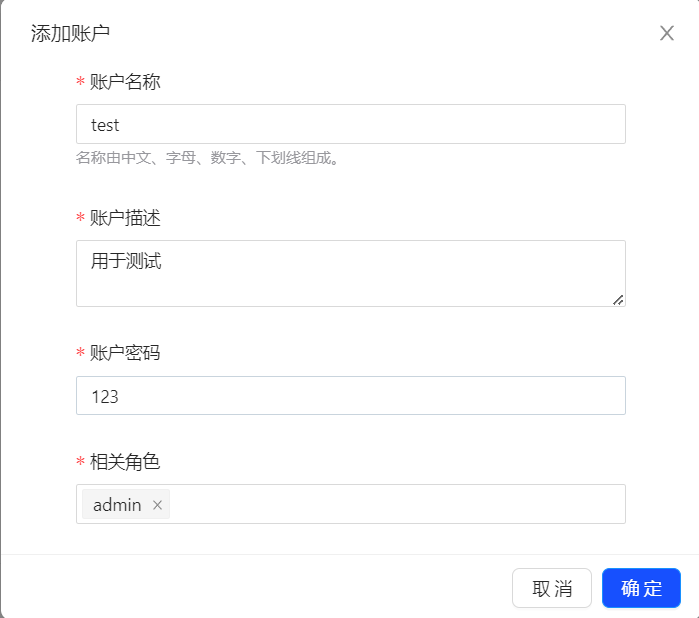
在账户管理界面点击添加按钮创建新的账户,用户需要输入账户名称、账户描述、账户密码以及相关角色。
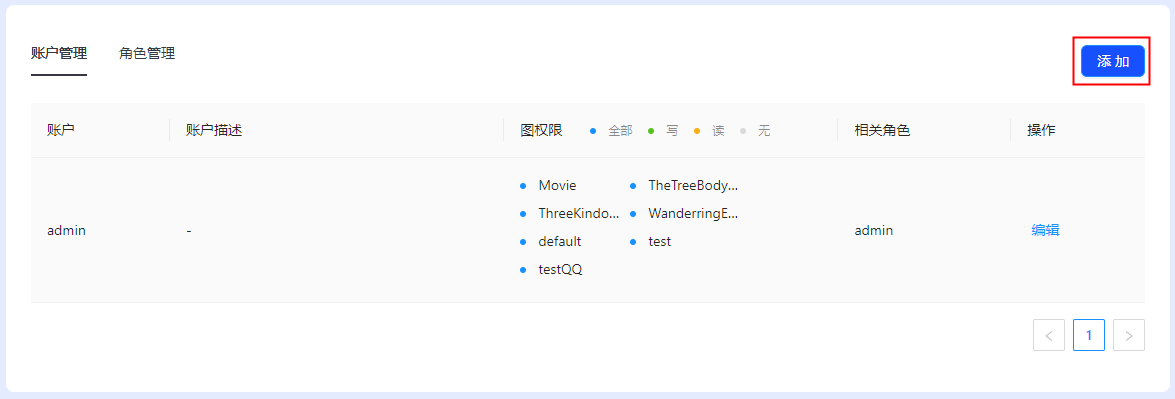
账户名称:支持中文、字母、数字以及下划线,不支持空格以及其他特殊符号。
相关角色:新建账户时必须要选择一个角色,在账户添加成功后,系统会自动生成一个与账户名称一样的角色。
2.5.1.1.2.编辑账户
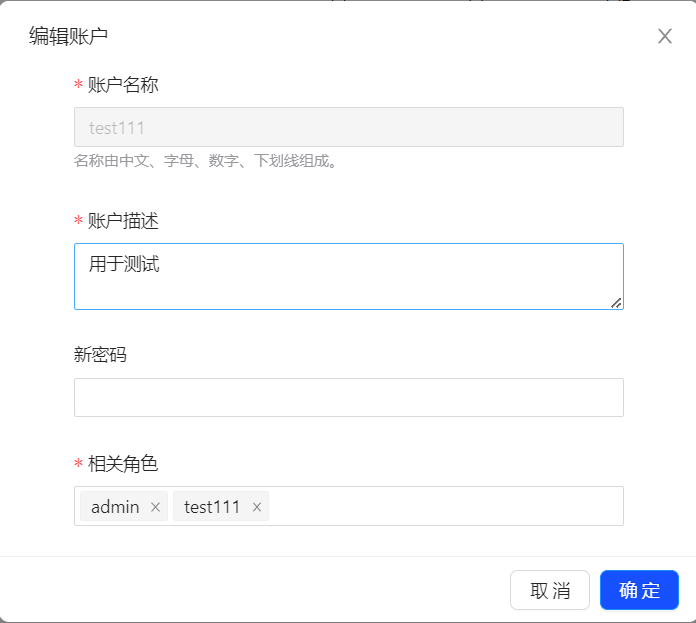
在账户管理界面点击添加按钮创建新的账户,用户可以编辑账户描述、账户密码以及相关角色。
2.5.1.1.3.禁用账户
在账户管理界面点击禁用按钮禁止对应的账户登录和访问,点击启用按钮开启对应的账户登录和访问权限。


2.5.1.1.4.删除账户
在账户管理界面点击删除按钮删除对应的账户。

2.5.1.2.角色管理
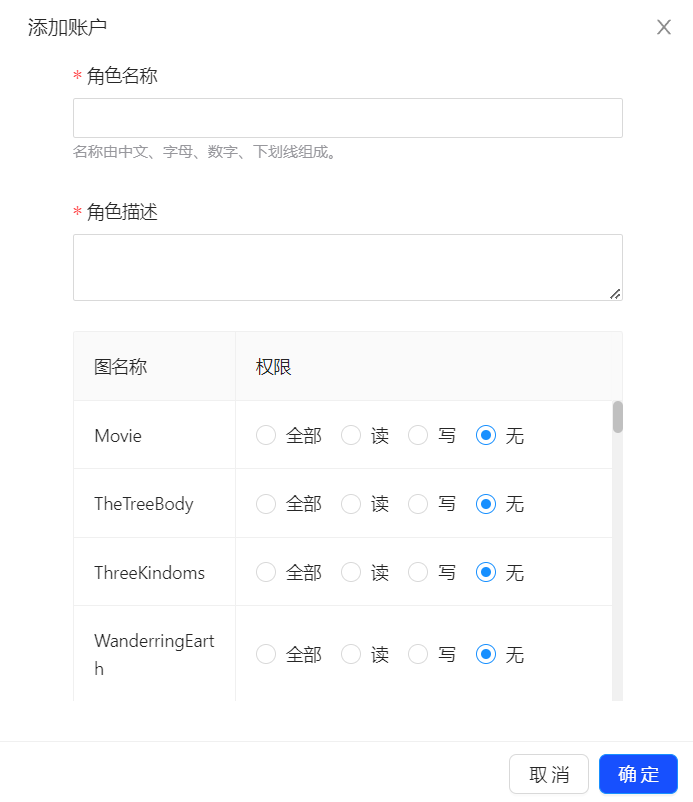
2.5.1.1.1.添加角色
在角色管理界面点击添加按钮创建新的角色,用户需要输入角色名称、角色描述以及图权限。
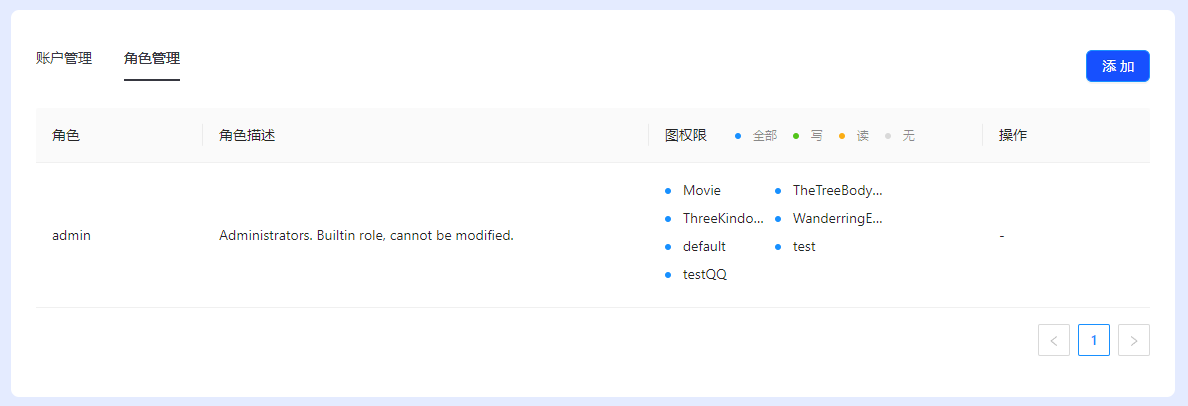
角色名称:支持中文、字母、数字以及下划线,不支持空格以及其他特殊符号。
图权限:browser支持全部、读、写和无共四类图权限配置。
全部:对应图的读和写权限,包含编辑图模型权限(schema)。
读写:对应图的写权限,不包含编辑图模型权限(schema)。
只读:对应图的读权限。
无:无法访问和操作对应图。
角色冲突:当两个角色对同一个图有不同图权限,同时对一个账户授权了这两个角色,该账户对该图的图权限为两个角色的并集。
2.5.1.1.2.编辑角色
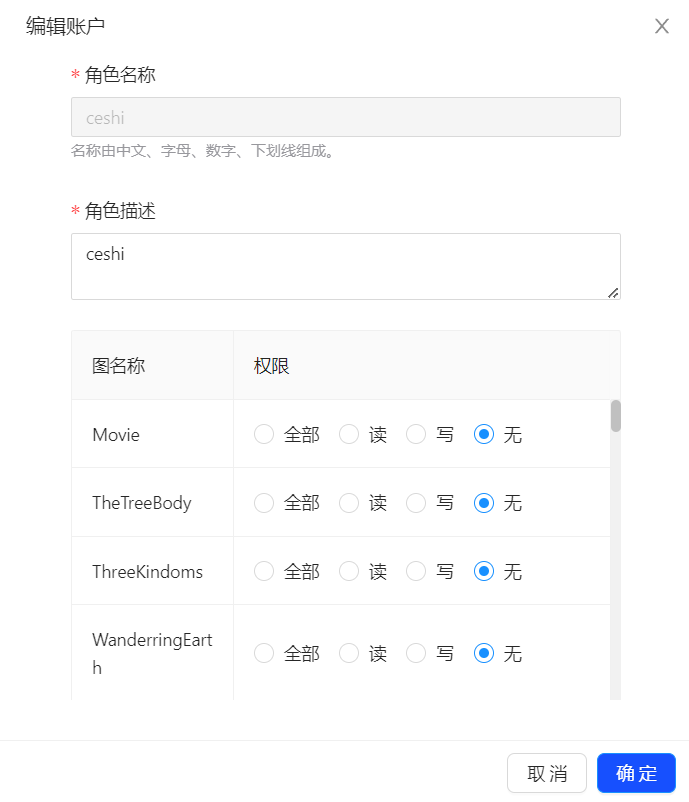
在角色管理界面点击编辑按钮编辑已有角色,用户可以编辑角色描述以及图权限。
2.5.1.1.3.禁用角色
在角色管理界面点击禁用按钮禁止对应的角色,点击启用按钮开启对应的角色。禁用角色后,对应角色图访问权限失效。
禁用角色:禁用之后,对应角色图访问权限失效。
当一个用户拥有两个角色对同一个图有操作权限时,当禁用其中一个角色时,另一个角色权限同样有效。


2.5.1.1.4.删除角色
在角色管理界面点击删除按钮删除对应的角色。

2.5.2.数据库信息
2.5.2.1.基础信息
基础信息获取当前系统运行的状态,并展示关键信息。
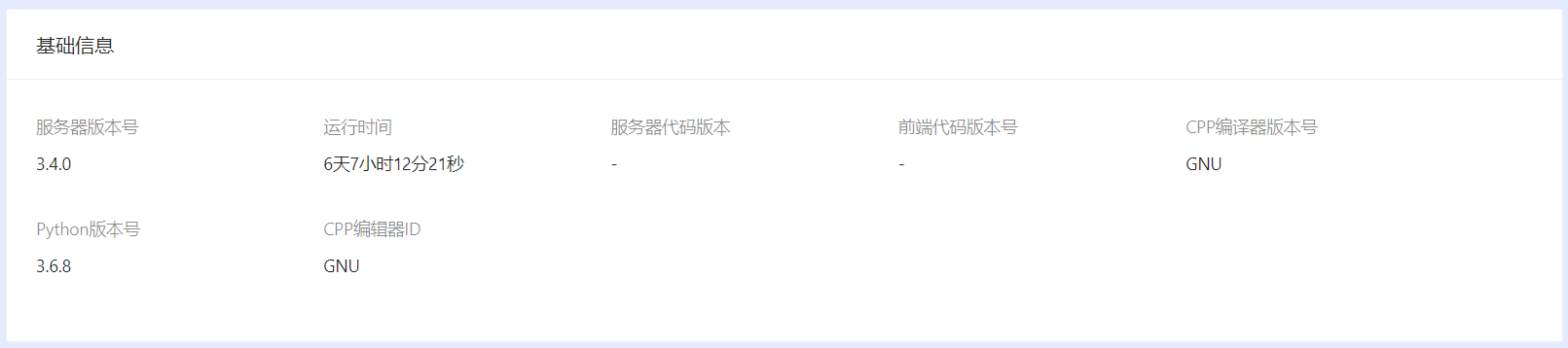
参数 |
含义 |
|---|---|
TuGraph版本号 |
当前TuGraph的版本号,x.x.x |
运行时间 |
TuGraph服务启动到现在的时间 |
服务器代码版本 |
tugraph-db仓库的当前commit |
前端代码版本 |
tugraph-web仓库的当前commit |
CPP编译器版本号 |
编译TuGraph时的CPP版本号 |
Python版本号 |
编译TuGraph时的Python版本号 |
CPP编译器ID |
编译TuGraph时的CPP类型 |
也可以通过命令获取当前系统运行状态。
CALL dbms.system.info()
2.5.2.2.数据库配置信息
数据库配置信息获取当前系统运行的配置参数,并展示关键信息。调整配置参数或了解详细配置参数请参考数据库运行-服务配置。
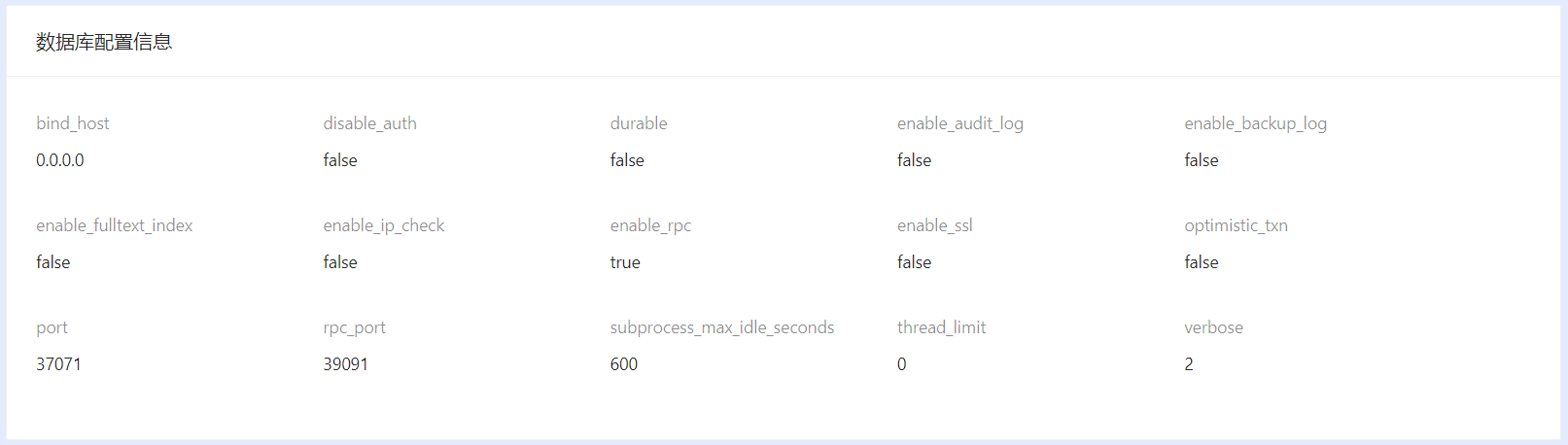
参数 |
含义 |
|---|---|
bind_host |
系统启动时设置的host,一般为0.0.0.0 |
disable_auth |
是否关闭token认证的定期更新,如为true则token可以永久使用 |
durable |
是否开启存储底层持久化,如为false,数据异步更新到磁盘 |
enable_audit_log |
是否开启审计日志 |
enable_backup_log |
是否开启实时增量备份 |
enable_fulltext_index |
是否开启全文索引 |
enable_ip_check |
是否开启IP白名单 |
enable_rpc |
是否开启RPC端口 |
enable_ssl |
是否开启ssl加密传输 |
optimistic_txn |
是否开启乐观多线程写入事务 |
port |
当前系统的REST访问端口 |
rpc_port |
RPC 及 HA 服务所用端口 |
subprocess_max_idle_seconds |
自进程最大空闲时间,线程池参数 |
thread_limit |
服务端同时使用的最大线程数 |
verbose |
日志输出信息的详细程度。可设为 0,1,2,值越大则输出信息越详细。 |